
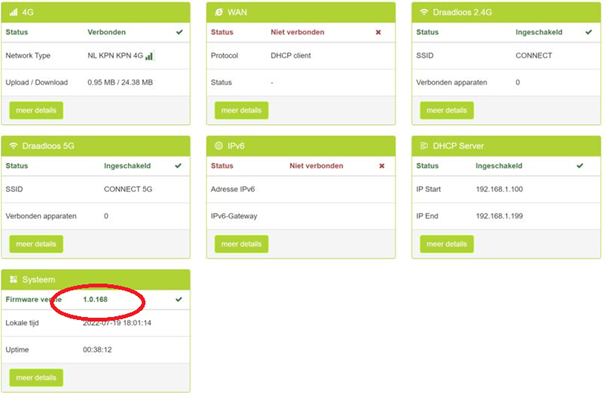
Deze kunt u vinden op de eerste inlog pagina onder Systeem – Firmware versie, als onderstaand voorbeeld:
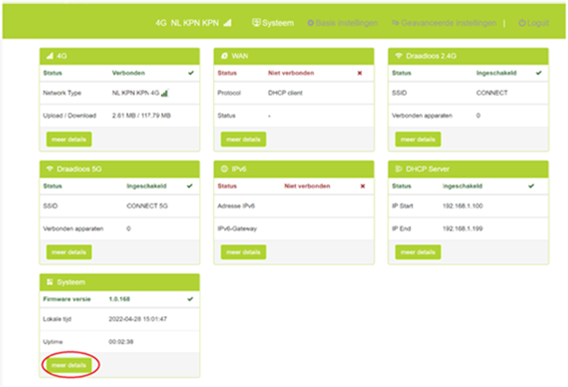
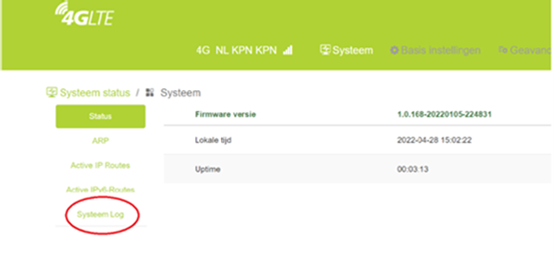
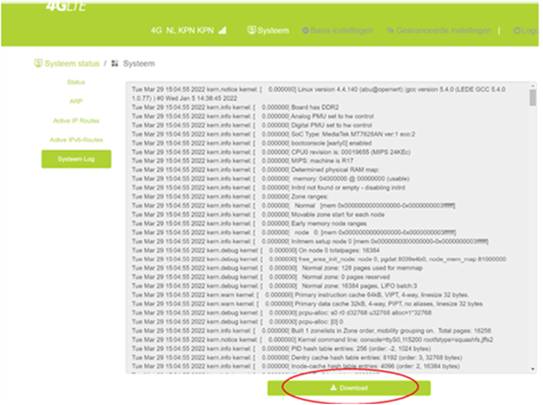
Een logfile kunt u maken als onderstaande afbeeldingen:
• Onder systeem vindt u meer details.
• Klik op systeem log
• Download het tekst bestand. (het bestand wordt in uw download map gezet)
Indien zich een probleem voordoet en u wilt uw systeem of apparaat laten nakijken/controleren is dit mogelijk.
U kunt er voor kiezen om uw systeem aanbieden te bieden bij uw dealer/verkooppunt zodat zij het voor u afhandelen. Ook is het mogelijk uw systeem rechtstreeks bij Travelvision te laten nakijken/controleren.
Onderzoek/reparatievoorwaarden Travelvision BV:
Ons standaard onderzoek tarief bedraagt € 35,00 inclusief BTW. Indien blijkt dat er iets mis is met het systeem zijn er verschillende opties:
- De reparatie valt onder de garantievoorwaarden (geen onderzoek en eventuele verzendkosten, wel mogelijke verpakkingskosten € 15,75 !)
- De reparatie valt niet onder garantie, U krijgt een prijsopgave per mail toegestuurd
Voor controle/nakijken van het systeem dient u vooraf een reparatie aanvraag in te dienen. Deze aanvraag kunt u invullen via een website formulier.
Reparatie RMA aanvraag procedure:
Via het website formulier kunt u uw reparatie op eenvoudige wijze bij ons aanmelden. Nadat u de aanvraag heeft ingedien, nemen wij uw aanvraag z.s.m. in behandeling en krijgt u per mail een document bevestiging. Print dit ontvangen pdf-document uit en voeg het bij het apparaat wanneer u het apparaat naar ons opstuurt of bij ons afgeeft.
Reparatie afgeven of toesturen:
- U kunt de reparatie bij ons afgeven op werkdagen van 08:30-12:30 en van 13:00-17:00, Wij geven een melding op uw email-adres indien de reparatie gereed is om op te halen.
- U kunt het systeem ook naar ons toesturen, indien de reparatie gereed is sturen wij het weer retour naar uw opgegeven adres. Let op! Het apparaat dient voor verzending naar ons of retour naar uw adres degelijk verpakt te zijn, anders zijn wij genoodzaakt het apparaat opnieuw te verpakken voor eventuele retourzending en zullen hiervoor € 15,75 inclusief BTW berekenen.
Druk op deze link om een reparatie aanvraag in te dienen: Travelvision RMA Aanvraag
Testen in combinatie met andere merken receiver/tuner/TV
Wij zijn de fabrikant van de Travel Vision schotelsystemen en onze service en support is afgestemd op onze eigen producten. Mocht u een test in combinatie met uw receiver/tuner/TV van een ander merk willen, kunnen we dat voor u uitvoeren, echter wij kunnen geen garantie geven op materialen van derden.
Garantie:
Indien uw systeem nog onder garantievoorwaarden is, vragen wij u een kopie van de aankoopfactuur mee te nemen/bij te voegen. Zonder aankoopfactuur nemen wij geen garantie behandelingen aan.
De Start pagina van de camping WiFi hotspot wordt niet weergeven op een aangesloten apparaat, u kunt hierdoor bijvoorbeeld niet het wachtwoord invullen of de voorwaarden accepteren van de Hotspot.
De 4G connect router blijft als status connecting aangeven in het dasboard menu.
Wat is een Captive Portal?
Een Captive portal is een soort wifi startpagina waar men op terecht komt wanneer verbinding wordt gemaakt met een WiFi Hotspot. Dit wordt ook wel een ‘captive portal’ genoemd, de bezoeker is ‘gevangen’ op de startpagina en kan niet verder tot hij of zij inloggegevens invult en/of voorwaarden accepteert.
De DNS instellingen in het geheugen van het aangesloten/gekoppelde apparaat aan de 4G connect zijn hoogstwaarschijnlijk het probleem. Dit is mogelijk bij sommige captive portals van WiFi Hotspots , ook kan het afhankelijk zijn of dat er reeds eerder ingelogd is met een apparaat wat daarna is aangesloten op de connect router.
Als dit probleem zich voordoet kunt u het volgende proberen:
• Uw telefoon even helemaal uit en aanzetten voordat u inlogt in de 4G connect router en verbinding maakt met de hotspot, hierdoor is de DNS cache van uw toestel leeg
• Indien u gebruik maakt van een pc/laptop kunt u ook de DNS resetten. Onder windows 10 , drukt u bij de opdracht promp het commando ipconfig/flushdns in. ( Open start menu, click Command prompt, en toets het commando: ipconfig/flushdns
Ook zijn wij aan het bekijken of we dit probleem automatisch kunnen oplossen door de software van de 4G connect aan te passen, door bijvoorbeeld een software update.
Update Augustus 2021: er is nieuwe software beschikbaar om dit probleem mede te verhelpen, klik op de volgende link Firmware 4G connect
U heeft ingelogd en verbinding gemaakt met een WiFi Hotspot, maar komt daarna niet meer ingelogd op de router met de sticker en het bijhorende ip adres 192.168.1.1.
Het Wifi Hotspot gebruikt dezelfde IP adres range als de 4G connect router, en veranderd automatisch het ip adres van de 4G connect naar 10.1.1.1. De router blijft voortaan dit IP adres gebruiken totdat er een volledige fabrieksreset gedaan wordt, of op een hotspot met 10.1.1.1. wordt ingelogd.
Toets in de taakbalk van de browser het ip adres 10.1.1.1. zodat u weer in de router kunt komen ( de sticker aan de voorkant van de router werkt niet meer)
U heeft ingelogd en verbinding gemaakt met een WiFi Hotspot, maar komt daarna als u inlogt met de sticker en het bijhorende ip adres 192.168.1.1. op de pagina van een andere router terecht.
Het Wifi Hotspot gebruikt dezelfde IP adres range als de 4G connect router, en de 4G connect verandert zijn ipadres automatisch naar 10.1.1.1.,
Indien u 192.168.1.1 gebruikt komt u op de pagina van de Hotspot router terecht en niet op de 4G connect router.
Toets in de taakbalk van de browser het ip adres 10.1.1.1. zodat u weer in de router kunt komen ( de sticker aan de voorkant van de router werkt niet meer)
De router blijft voortaan dit IP adres gebruiken totdat er een volledige fabrieksreset gedaan wordt, of op een hotspot met 10.1.1.1. wordt ingelogd.
Er zijn 2 mogelijkheden om de router te resetten naar de fabrieksinstellingen.
- via knop 7 aan de achterkant van uw router naast de poweradapter aansluiting ( zie eventueel ook uw handleiding)
- Onder Geavanceerde Instellingen, onder Systeem, vindt u Fabrieksherstel
Wat is Android ?
Android is een besturingssysteem dat gemaakt is voor gebruik op tablets en smartphones. Maar ontwikkelaars en fabrikanten van online mediaspelers hebben met enige aanpassingen Android ook voor online mediaspelers geschikt gemaakt. Dit betekent dat vrijwel alle apps die op de tablet of telefoon beschikbaar zijn ook op dit soort mediaspelers gebruikt kunnen worden. Het voordeel is dat een veel groter aanbod van apps voorhanden is. Nadeel is dat de apps niet zijn geoptimaliseerd voor gebruik op grotere schermen dan een tablet. Op een grotere televisie is de beeldkwaliteit dan ook niet optimaal.
Wat is Android TV?
Android TV is een besturingssysteem voor Smart TV’s, ontwikkeld door Google. Wat betekent dat: een TV powered by Android™? Het is een TV gebaseerd op het Android™ platform, vergelijkbaar met dat van smartphones en tablets, maar aangepast aan de beeldmaten en features van een TV. Naast de betere aangepaste beeldmaten is het ook een voordeel dat de Android TV apps te besturen zijn via een afstandsbediening, die met de TV is meegeleverd.
Android TV en de Chromecast: wat zijn de verschillen?
Chromecast is alleen te gebruiken in combinatie met de Cast-functie, waarbij je content van apps naar de tv kunt streamen. Android TV is een stuk veelzijdiger, waarbij je apps kunt installeren en content kunt aanschaffen via je tv. Tevens is Android tv te besturen via een afstandsbediening
Canal Digitaal:
Canal Digitaal Smart TV app
Met de Canal Digitaal Smart TV App kijk je op je smart-tv direct naar je favoriete tv-programma’s, zonder kabels of kastjes.
Canal Digitaal mobiele App in het buitenland
Live toegang tot alle tv-programma’s van de zenders die in jouw pakket zitten. Kijk het live of kijk tot 7 dagen terug. In alle EU-landen en op maar liefst 2 apparaten tegelijkertijd.
Canal Digitaal mobiele app Streamen via een chromecast/airplay
Met de Canal Digitaal App op een smartphone of tablet kun je streamen naar bijvoorbeeld een Google Chromecast of Apple AirPlay.
Ziggo
Ziggo Go App voor Android/Smart TV heeft een Ziggo internetverbinding nodig
De app Ziggo Go voor Android/smart TV werkt alleen met een Ziggo internetverbinding
Het gebruik van Android TV apps op Smart TV’s vallen niet onder de Content Portabiliteit wetgeving van online diensten en is daarom geen open internetdienst. Wij houden ons hiermee aan de gemaakte afspraken met de content partijen. De Android TV app van Ziggo is een ‘in huis oplossing’ voor een tweede en derde tv in huis. Dit kan dus alleen worden aangeboden via een Ziggo internetverbinding.
Ziggo go App in het buitenland
Met de Ziggo GO app kun je overal in de EU tv-kijken als je verbonden bent met internet (wifi, 3G, 4G of 5G). Dit geldt voor live tv-zenders die buitenshuis te kijken zijn, programma’s die je wilt terugkijken en Movies & Series (XL). Buiten de EU werkt dit niet. Dat heeft te maken met de rechten van televisieprogramma’s.
Ziggo go App Streamen via een Chromecast/airplay
Met de Ziggo GO app op een smartphone of tablet kun je streamen naar bijvoorbeeld een Google Chromecast of Apple AirPlay. Let er wel op dat niet alle programma’s beschikbaar zijn om te casten. Dit heeft met uitzendrechten te maken.
KPN
KPN Smart TV app heeft het KPN thuis netwerk nodig om te kijken
Je kunt de KPN Smart TV app alleen gebruiken als je verbonden bent met je KPN thuisnetwerk. Ben je niet verbonden met je thuisnetwerk? Dan werkt de app helaas niet. Op de Smart TV app kun je de meeste zenders bekijken, maar sommige zenders zijn exclusief beschikbaar via de tv-ontvanger. Dit heeft te maken met de uitzendrechten die KPN heeft. Bekijk het zenderoverzicht van KPN om te zien welke je zenders je kunt kijken thuis op de verschillende apparaten.
KPN Interactieve TV App in het buitenland
Met de iTV app kijk je op je tablet of smartphone onderweg via openbare wifi-netwerken of 4G. De app is in de hele EU te gebruiken. De tv-zenders die je buitenshuis kan bekijken, zijn ook in het buitenland te bekijken. Voor On Demand geldt dat alles in het buitenland te bekijken is Tip: voor gebruik buiten je thuisnetwerk moet je wel je pincode invoeren van je iTV-account.
KPN Interactieve TV App Streamen via een Chromecast/airplay
Met de KPN iTV app op een smartphone of tablet kun je streamen naar bijvoorbeeld een Google Chromecast of apple airplay
Diverse bronnen:
U logt in op de 4G connect router, maar krijgt met uw browser een beveiligingsmelding
- “Je verbinding is niet privé” (Google Chrome)
- “Je verbinding is niet privé” (Microsoft Edge)
- “Waarschuwing: mogelijk beveiligingsrisico” (Mozilla Firefox)
- “Uw verbinding is niet beveiligd” (Mozilla Firefox)
- “Deze verbinding is niet privé” (Apple Safari)
De webbrowser kenmerkt verbindingen met websites die niet of gedeeltelijk zijn versleuteld, als onveilig, omdat op dergelijke websites ingevoerde gegevens kunnen worden onderschept door derden. Tijdens het tot stand brengen van een versleutelde HTTPS-verbinding controleert de webbrowser het beveiligingscertificaat van de website. De webbrowser kenmerkt de HTTPS-verbinding met de 4G connect als onveilig.
Omdat de gebruikersinterface van de 4G connect binnen het thuisnetwerk wordt geopend, en het wachtwoord niet wordt verstuurd via internet, kunt u de melding negeren.
U heeft een wifi verbinding met uw iPhone, iPad of iPod touch op de router, en de router is ook verbonden met internet. Echter uw iPhone, iPad of iPod touch geeft de melding: het Wifi netwerk “Connect (5G)” is niet verbonden met het internet
Schakel het Privéadres uit in de wifi instellingen van uw iPhone, iPad of iPod touch.
Een privéadres heeft geen invloed op hoe u verbinding maakt met de meeste wifinetwerken of hoe u deze gebruikt, maar als een netwerk uw apparaat geen toegang verleent, of geen verdere netwerk- of internettoegang toestaat nadat u verbinding hebt gemaakt, kunt u ‘Privéadres’ uitschakelen voor dat netwerk.
iPhone, iPad of iPod touch:
- Open de Instellingen-app en tik op ‘Wifi’.
- Tik op de informatieknop naast een netwerk.
- Tik om ‘Privéadres’ in of uit te schakelen. Als uw apparaat verbinding met een netwerk heeft gemaakt zonder een privéadres te gebruiken, wordt in een privacywaarschuwing uitgelegd waarom.
Vanaf iOS 14 heeft Apple standaard de functie Prive wifi adres ingeschakeld, meer informatie kunt u vinden op: Apple Tips